App Store正規版の確認 · 公式マニュアル

Shadowrocket
正規版ダウンロード

App Storeで確認Shadowrocketをダウンロード

有料アプリ。買い切りで、App Storeのみで販売されています。まずストアの地域と購入アカウントを確認し、開発元、アイコン、アプリIDを照合してください。

  • 開発元:Shadow Launch Technology Limited
  • アプリID:932747118
  • $2.99 買い切り · 米国ストアでの参考価格
  • iPhone・iPad対応 · 詳細はApp Storeの表示をご確認ください

ストアとアカウントの地域

検索結果は購入アカウントのストア地域によって決まり、端末の言語設定では変わりません。

現在のストアを確認する

中国本土のApp Storeでは配信されていません。検索欄にShadowrocketと入力しても見つからない場合は、検索語を変える前に、現在のApple IDに設定されている国または地域を確認してください。デバイスの言語やキーボード、システムの地域設定は、App Storeで購入に使うアカウントの国または地域とは別の設定です。

このページのボタンからShadowrocketのApp Store製品ページを開けます。リンクのストア表示地域が変わっても、購入アカウントの地域が変更されたことにはなりません。ストアではアカウント、端末、現在の提供状況に応じた案内が表示される場合があります。ブラウザーで製品情報を確認できても、現在のアカウントで購入できるとは限りません。商品、価格、アカウントに関する案内はApp Storeの表示をご確認ください。

購入前に、「メディアと購入」にどのApple IDでサインインしているかも確認してください。端末の同期に使うアカウントと、ストアで購入に使うアカウントは異なる場合があります。購入済み項目から再取得する際は、実際に購入したアカウントが必要です。
国または地域の確認手順

  1. システムの「設定」を開き、画面上部のApple IDアカウントをタップします。
  2. 「メディアと購入」を選び、「アカウントを表示」をタップします。認証画面が表示された場合は、画面の案内に従ってください。
  3. 「国または地域」を開き、現在の設定を確認します。変更する場合は、ここからシステムが案内する地域変更手続きに進みます。

システムのバージョンによって、項目名や表示階層が多少異なる場合があります。端末に表示されているアカウント設定に従って操作してください。地域の変更には、アカウント残高、既存のサブスクリプション、支払い方法、請求先情報などの条件が関係する場合があります。画面の案内を確認し、未対応の項目があれば先に対処してください。この手順は設定画面への入口を示すもので、すべてのアカウントでただちに変更できることを保証するものではありません。

ストアにアプリを利用できないと表示された場合は、メッセージを控え、アカウントの地域と製品情報を確認してください。端末の言語を変更しても、ストアの地域変更の代わりにはなりません。価格、購入資格、提供状況は、現在のApp Storeページの表示をご確認ください。

Shadowrocket正規版の確認

まず製品情報を照合し、公式スクリーンショットで操作画面を確認します。

Shadowrocket公式アイコン:白地に青紫の縁取りがあるロケット
Shadowrocket

App Store公式アイコン

開発元・アイコン・アプリIDを照合

App Storeの商品詳細で、名称がShadowrocket、デベロッパがShadow Launch Technology Limitedであることを確認してください。検索結果にアプリ名しか表示されない場合は、詳細ページを開いてデベロッパ情報を確認します。名称が似ていることや検索結果の上位に表示されることだけでは、正規のアプリかどうかを判断できません。

公式アイコンは白地に青紫の縁取りがあるロケットで、このページに掲載している公式アイコンと一致します。アイコンは識別の参考になりますが、それだけで製品を特定することはできません。製品ページのURLにあるid932747118を確認し、アプリID932747118と照合してください。3つの情報が一致したら、価格と互換性を確認します。

検索結果には、同名または類似した名前のアプリが表示される場合があります。名前が似ていても開発元が異なる、アイコンの細部が異なる、または製品ページのアプリIDが一致しない場合は、正しい製品ページに戻って確認してください。説明文のキーワード、スクリーンショットの配色、名前に付いた補足だけで購入対象を判断しないでください。

スクリーンショットは画面の照合用です。製品の特定には使えません。

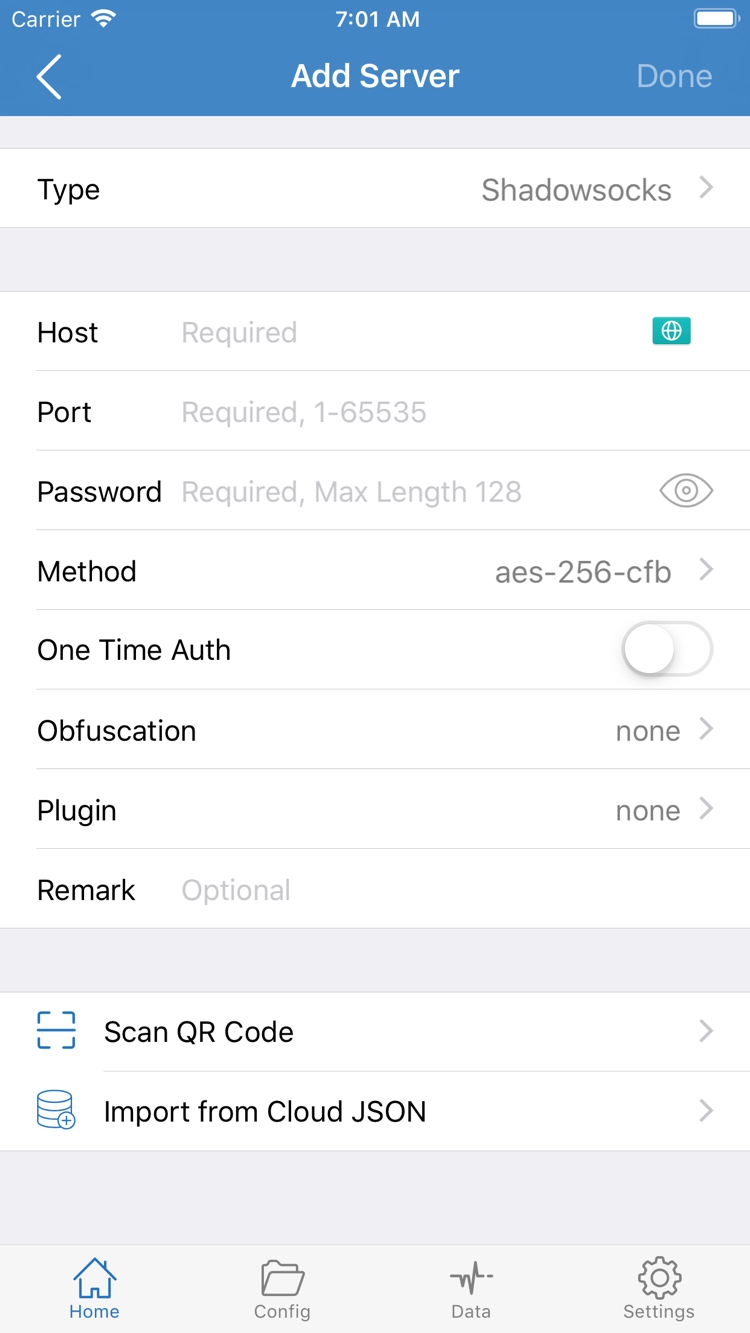
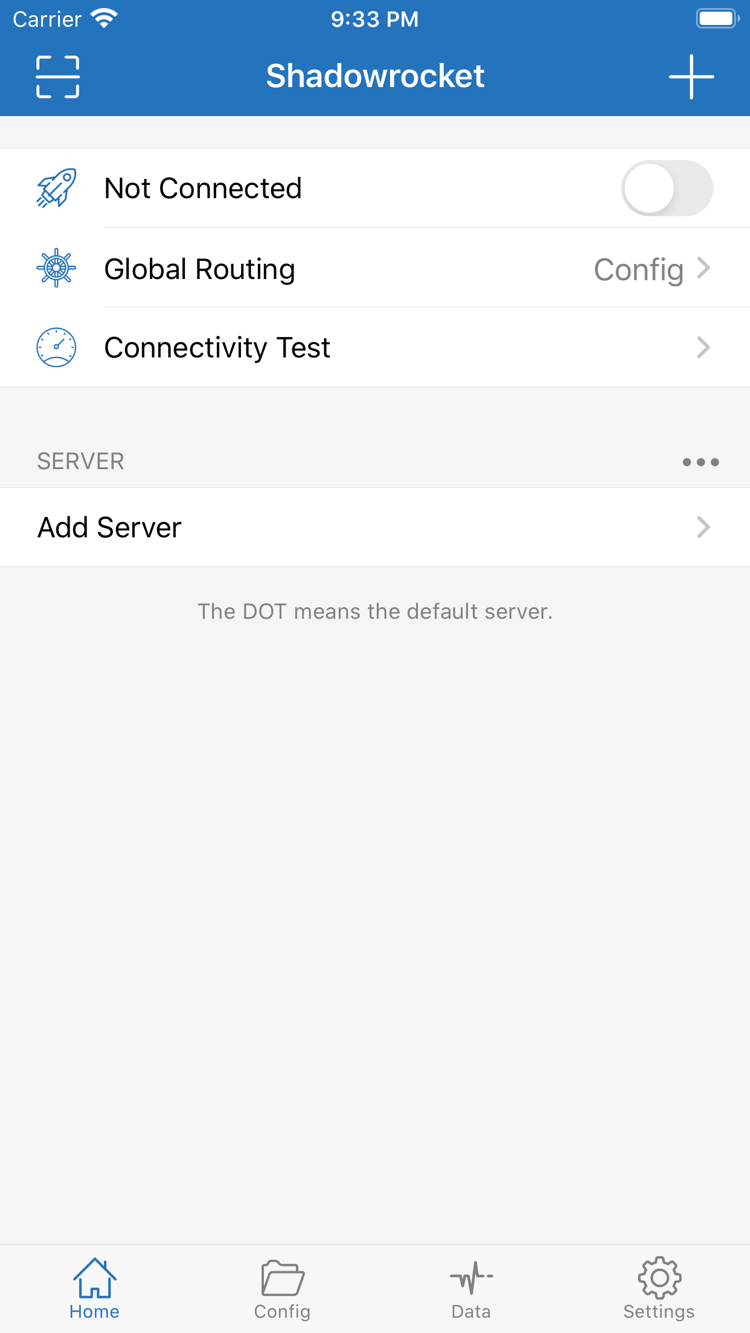
右側の2枚はApp Store公式スクリーンショットで、HomeとAdd Serverの画面をそれぞれ表示しています。HomeではNot Connected、Global Routing、Connectivity Test、SERVERの項目を確認できます。Add ServerではType、Host、Port、Password、Methodなどのフィールドが表示されます。

これらの画面上の表記は、インストール後に項目を探す際の参考になります。スクリーンショットの初期状態は、接続に必要な条件が整っていることを示すものではなく、画像の内容をそのまま入力する必要もありません。サーバーの追加には、ご自身がすでにお持ちのパラメータを使用してください。アプリの画面は表示状態によって変わるため、実際のレイアウトは端末で開いた画面をご確認ください。

Shadowrocket Home公式スクリーンショット:Not Connected、Global Routing、Connectivity Test、およびSERVER内のAdd Server
Home:接続スイッチ、Global Routing、Add Serverへの入口を確認します。
Shadowrocket Add Server公式スクリーンショット:Type、Host、Port、Password、Method、Scan QR Code、Import from Cloud JSON
Add Server:お持ちのサーバー情報に基づいて項目を入力するか、該当するインポート方法を選びます。

iPhoneへのインストールと初回起動

まずストアで購入し、その後アプリ内の設定とシステムの許可を行います。

購入前に互換性と支払いに関する案内を確認

iPhoneで製品ページを開き、まず互換性欄を確認してから、価格と購入アカウントを確認します。システム要件はApp Storeの表示が基準です。スクリーンショットや過去の説明に記載された要件を、恒久的な基準として扱わないでください。端末が要件を満たしていることを確認したら、App Storeに表示される購入ボタンをタップし、システムの案内に従って認証して購入します。

ページに価格が表示されている場合は、その時点で購入手続きが利用できます。購入済みの再取得アイコンが表示されている場合は、該当する購入履歴を先に確認してください。ストアでダウンロードが完了し、ホーム画面にアプリが表示されたら開きます。ダウンロード中に一時停止、待機、支払いに関する案内が表示された場合は、まずストアで状況を解決してください。アプリがまだインストールされていない状態と接続の失敗を混同しないようにします。

待機状態が続く場合は、ネットワークと端末の空き容量を確認し、アカウントに未処理の支払いがないか調べてください。システムに表示されたメッセージを記録すると、ストアの問題とアプリの問題を切り分けやすくなります。アプリを閉じて再度開くだけでは、未完了のストア取引は解決しません。

初回起動とVPN構成の許可

初回起動後、まずHomeで画面の構成を確認します。すでにサブスクリプションをお持ちの場合は、該当するインポート手順に従ってください。個別のサーバーパラメータをお持ちの場合はAdd Serverを開き、情報に合ったTypeを選択して、Host、Portなど必要な項目を入力します。詳しい手順はShadowrocketの使い方をご覧ください。

初めて接続を開始すると、VPN構成の追加を許可するようシステムから求められる場合があります。これはシステムのネットワーク接続構成を作成するための許可であり、再購入を求めるものではありません。また、App Storeがサーバーを自動で追加したという意味でもありません。ご自身が接続操作を行った直後に表示された要求であることを確認し、システムの案内に従って許可してください。

許可後もGlobal Routingを確認してください。Configは設定、Proxyはプロキシ、Directは直接接続にあたります。これらは通信の処理方法を決めるもので、アプリの購入状況を変更するものではありません。HomeにNot Connectedと表示される場合は、設定と接続スイッチを確認してください。ストアに戻って再購入する必要はありません。

iPadと同じストアで提供される他の端末について

購入履歴はアカウントで確認し、端末への対応状況はストアの互換性欄で確認します。

同じApple IDを使うiPhoneとiPad

iPhoneとiPadでは、同じApple IDの購入履歴を使ってShadowrocketを入手できます。iPhoneで購入済みの場合は、iPadの「メディアと購入」でアカウントを確認してから、App Storeの「購入済み」でアプリを探してください。端末の互換性とユニバーサル購入の対応状況は、App Storeの表示をご確認ください。新しい端末でボタンの表示が異なっても、すぐに再度支払わないでください。

iPadは画面幅、縦向き・横向き、システムの表示設定により、リストの幅やナビゲーションの位置がiPhoneと異なる場合があります。項目を探すときはHome、Config、Settings、Add Serverなどの画面上の表記を目印にしてください。スクリーンショットと細部まで一致させる必要はありません。同じパラメータはどちらの端末でも同じ意味です。

同じアプリをインストールしても、設定が自動的に移行するとは限りません。iPadで初めて開いたら、サーバー一覧、現在の設定ファイル、Global Routingを確認し、バックアップを復元するか、ご自身のサブスクリプションを再インポートするかを判断してください。端末を変えると利用するネットワークも異なる場合があります。接続を確認する際はそれぞれの端末でテストし、もう一方で使えていることだけを根拠に設定がすべて復元されたと判断しないでください。

Mac、Apple TV、Apple Vision

同じApp Store製品ページの互換性欄には、Mac、Apple TV、Apple Visionが記載されています。これらの端末で利用する場合は、それぞれのApp StoreでShadowrocketの製品情報を確認し、該当端末の互換性に関する説明をお読みください。

OSの要件、端末への対応、ユニバーサル購入の可否は、App Storeの表示をご確認ください。iPhoneにインストールできるからといって、すべてのApple端末が要件を満たすとは限りません。また、ある端末での操作場所が他の端末でも同じとは限りません。このページの初回起動手順は、主にiPhoneとiPadを対象としています。

他の端末で価格や非対応の案内が表示された場合は、購入アカウント、ストア地域、製品IDを確認してから購入履歴を調べてください。端末の機種、システム要件、ストアでの提供状況は、それぞれ別に確認する必要があります。入手先は、同じApp Store製品ページのみです。

機種変更と購入済み項目からの再取得

アプリの購入履歴と個人の設定データは、別々に復元する必要があります。

購入時のアカウントで再ダウンロード

機種変更やアプリを削除した後は、購入時と同じApple IDで「メディアと購入」にサインインし、App Store → アカウント → 購入済みを開いてShadowrocketを探し、再ダウンロードしてください。システムによっては「アプリ」や購入履歴に関するリスト内に入口があります。端末に表示される項目をご確認ください。

アプリをそのアカウントで再ダウンロードでき、端末に互換性がある場合は、「購入済み」から再取得してもアプリの購入料金を再度支払う必要はありません。復元されるのは、そのアカウントがすでに持っている購入権であり、新しい取引が作成されるわけではありません。価格が表示された場合は、操作を止めてアカウントと購入履歴を確認してください。特に、端末の同期に使うアカウントと、ストアで実際に購入に使ったアカウントを区別してください。

リストに見つからない場合は、項目を非表示にしていないか、別の購入アカウントを使っていないか、現在の地域が提供状況に影響していないか、端末が互換性要件を満たしているかを確認してください。必要に応じて購入履歴からアプリ名と取引状況を確認します。ファミリー共有の利用可否は、App Storeの表示とアカウントの共有設定をご確認ください。すべてのアカウントで標準的に利用できる機能として扱わないでください。

インストール後に自分の設定を復元

再インストールが完了したら、Homeを開いてサーバー一覧と設定が残っているか確認します。アプリの購入履歴にすべての接続パラメータが保存されるわけではありません。端末のバックアップ、設定のバックアップ、アプリの購入は、それぞれ別の項目です。購入済み項目からの再取得が完了してリストが空でも、購入が無効になったわけではありません。

利用できるバックアップがあれば、ご自身の方法で復元してください。バックアップがない場合は、すでにお持ちのサブスクリプションまたはサーバー情報を再インポートします。まず情報が現在も有効か確認し、選択中のサーバー、Global Routing、現在の設定を確認してください。古い端末の期限切れのパラメータを、確認せずに新しい端末へコピーしないでください。

復元後は、まずConnectivity Testを実行し、その後実際のアクセスを確認することをおすすめします。テストが成功しても、確認した条件下で結果が得られたことを示すだけです。現在のネットワークとルールもあわせて確認してください。問題が起きた場合は、「ストアでのインストール完了 → パラメータの読み込み完了 → システムの許可完了 → ルーティング設定の確認」の順に切り分け、設定の確認と購入の復元を混同しないようにします。

価格と買い切り

アプリの購入費用と接続サービスの費用は別です。

米国ストアの$2.99は参考価格

Shadowrocketはアプリを一度購入する買い切り方式で、アプリの購入費用に月額料金はかかりません。米国ストアでの参考価格は$2.99です。ストア地域ごとに現地通貨で表示されます。実際の価格、税金の表示、支払い金額は、App Storeの表示と購入確定画面をご確認ください。特定地域の価格を全地域共通の固定価格として掲載していません。

支払いはApp Storeの購入手続きで処理されます。確定前にアプリ名、購入アカウント、通貨、金額を確認し、取引完了後はアカウントの購入履歴で確認してください。支払い失敗や保留が表示された場合は、まずアカウントの該当する状態を解決してください。アプリ内の接続スイッチで取引の成否を判断しないでください。

アプリのアップデートはApp Storeから行います。端末の設定に応じて自動アップデートを利用するか、ストアで更新を確認してください。アップデート後に画面上の位置が変わった場合は、現在の画面表記を手がかりに項目を探します。価格、互換性、ストアの説明も製品ページで確認し、古いスクリーンショットから判断しないでください。

アプリの買い切り ≠ 接続サービスのプラン

アプリの買い切り ≠ 接続サービスのプラン。Shadowrocketを購入するとアプリの利用権を得られますが、サーバー、サブスクリプションリンク、継続して利用できる接続パラメータが自動で提供されるわけではありません。インポートや接続を行うには、ご自身がすでにサブスクリプションまたはサーバー情報をお持ちである必要があります。

このサイトはShadowrocketの公式サイト・公式マニュアルです。ノードやサブスクリプションの提供・販売は行わず、関連サービスの推奨もしていません。マニュアルにあるAdd Server、Subscribe、ルールの説明は、すでにお持ちの情報の使い方を案内するものであり、接続サービスの購入を案内するものではありません。

インストール後に接続できない場合は、情報の有効性、パラメータの入力、ネットワークの状態、Global Routingを確認してください。アプリを再購入する必要はありません。買い切りとはアプリの購入方式を指し、外部サーバーの利用期間、接続速度、ネットワークの結果を保証するものではありません。この違いを理解すると、ストア、アカウント、接続の問題を分けて確認できます。

ダウンロードと購入に関するよくある質問

App Storeの案内から問題を切り分け、該当する手順に進んでください。

App StoreでShadowrocketが見つからないのはなぜですか?

中国本土のApp Storeでは取り扱いがありません。ストアの表示内容はApple IDの国または地域で決まり、端末の言語設定には左右されません。「設定」→「Apple ID」→「メディアと購入」→「アカウントを表示」→「国または地域」で確認してから、このページのApp Store製品ページを開いてください。地域変更の条件とアプリの提供状況は、Appleの画面に表示される案内をご確認ください。

製品ページは見つかったのに、ダウンロードできないのはなぜですか?

まずApp Storeに表示されたメッセージを記録し、アカウントの地域、支払い状況、端末の空き容量、ネットワーク、互換性欄を確認してください。システム要件はApp Storeの表示が基準です。購入済みの場合は、重複して支払う前に購入済み項目で履歴を確認してください。

iPhoneの買い替えや再インストール時に、もう一度購入する必要はありますか?

購入時と同じApple IDを使用し、そのアカウントでアプリを再ダウンロードでき、端末に互換性がある場合は、「App Store」→「アカウント」→「購入済み」から再ダウンロードできます。アプリの購入料金を再度支払う必要はありません。アプリの購入履歴と設定データは別々です。インストール後、ご自身の設定を復元するか、すでにお持ちのサブスクリプションやサーバー情報を読み込んでください。

iPhoneで購入した場合、iPadにもインストールできますか?

iPhoneとiPadでは、同じApple IDの購入履歴を使ってShadowrocketを入手できます。まずiPadの「メディアと購入」で、購入時のアカウントと同じApple IDにサインインしていることを確認し、「購入済み」から探してください。端末の互換性とユニバーサル購入の対応状況は、App Storeの表示をご確認ください。

MacやApple TVにShadowrocketをインストールできますか?

同じApp Store製品ページの互換性欄には、Mac、Apple TV、Apple Visionが記載されています。各端末のApp Storeで製品を確認してください。OSの要件、端末への対応、ユニバーサル購入の可否は、App Storeの表示をご確認ください。

画面が英語の場合、公式マニュアルの手順はどう確認すればよいですか?

この公式マニュアルでは、画面上の英語表記をそのまま掲載し、各項目を照合しやすくしています。Homeは主な操作画面、Add Serverは既存のサーバー情報を追加する項目です。Global RoutingのConfig、Proxy、Directは、それぞれ設定、プロキシ、直接接続にあたります。スクリーンショットは画面の識別にご利用ください。実際のレイアウトと利用可能な言語は、アプリの表示をご確認ください。